De printkop reinigen
Reinig de printkop als er in het afgedrukte controleraster voor de spuitopeningen lijnen ontbreken of horizontale strepen worden weergegeven. Door een reiniging uit te voeren worden de spuitopeningen vrij gemaakt en de toestand van de printkop hersteld. Bij het reinigen van de printkop wordt inkt verbruikt. Reinig de printkop daarom alleen als het echt nodig is.
 Belangrijk
-
Controleer de lege ruimte in de onderhoudscartridge wanneer u de printkop reinigt. Als er niet genoeg vrije ruimte is, vervangt u deze met de nieuwe onderhoudscartridge. Als er onvoldoende vrije ruimte in de onderhoudscartridge is, wordt er een bericht weergegeven en kan de reiniging niet worden uitgevoerd.
 Opmerking
-
U kunt de printkop ook reinigen vanaf de computer.
- De printkoppen reinigen (Windows)
- De printkoppen reinigen (macOS)
- Voorbereidingen
- Een vel normaal papier van A4- of Letter-formaat.
-
Plaats één vel normaal papier van A4- of Letter-formaat in de bovenste invoer.
Nadat u het papier hebt geladen, wordt het registratiescherm voor papiergegevens weergegeven voor de bovenste invoer.
Selecteer A4 of Letter voor Pg.form. (Page size) en Normaal papier (Plain paper) voor Type, selecteer Registreren (Register) en druk vervolgens op de knop OK.
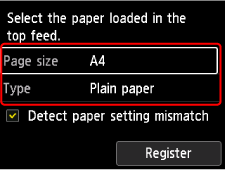
Als een bericht op het scherm wordt weergegeven, volgt u de aanwijzingen in het bericht om de registratie te voltooien.
Belangrijk-
De lade voor handmatige invoer is niet beschikbaar voor het afdrukken van het controleraster voor de spuitopeningen. Plaats papier in de bovenste invoer.
-
-
Open voorzichtig de papieruitvoerlade.
Open het verlengstuk van de uitvoerlade voorzichtig en trek vervolgens de papieruitvoersteun naar buiten.
-
Selecteer
 Onderhoud (Maintenance) in het HOME-scherm.
 -
Selecteer Reinigen (Cleaning).
Het bevestigingsscherm wordt weergegeven.
-
Selecteer Ja (Yes) op het bevestigingsscherm voor het reinigen.
-
Selecteer de inktgroep die u wilt reinigen.
-
Alle kleuren (All colors)
-
Patroon 1 (Pattern 1): PM / R / C / PGY
-
Patroon 2 (Pattern 2): PBK / MBK / CO / GY
-
Patroon 3 (Pattern 3): B / Y / M / PC
De printer start het reinigen van de printkop.
Belangrijk-
Voer geen andere handelingen uit tot de printer klaar is met het reinigen van de printkop.
-
-
Controleer het bericht en selecteer Ja (Yes).
Het controleraster voor de spuitopening wordt afgedrukt.
-
Controleer het afdrukresultaat.
Controleer of er lijnen ontbreken in raster C en controleer of raster D horizontale strepen bevat.
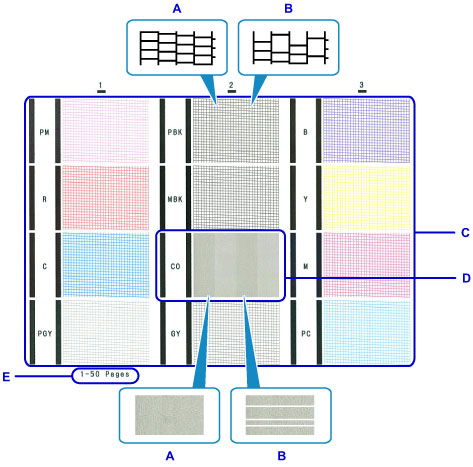
- A: Geen ontbrekende lijnen/geen horizontale strepen
- B: Lijnen ontbreken/er zijn horizontale strepen aanwezig
- E: Aantal vellen dat tot nog toe is afgedrukt
Opmerking-
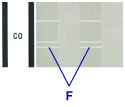
Omdat CO-inkt kleurloos is, wordt het raster ervoor afgedrukt over het raster voor de MBK-inkt. Let op horizontale strepen (F) in de donkergrijze banen van het raster.
-
Selecteer het raster in het bevestigingsscherm dat het dichtst in de buurt komt van het controleraster voor de spuitopeningen dat u hebt afgedrukt.

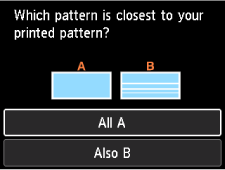
Als patroon C geen ontbrekende lijnen heeft in alle drie de groepen en patroon D geen horizontale strepen heeft (A):
Er is geen reiniging vereist. Selecteer Alle A (All A) en druk daarna op de knop OK.
Bevestig het bericht en druk op de knop OK.
Het scherm Onderhoud (Maintenance) wordt opnieuw weergegeven.
Als er in patroon C lijnen ontbreken in een van de drie groepen of als patroon D horizontale strepen bevat (B):
De reiniging is vereist. Selecteer Ook B (Also B) en ga vervolgens naar de volgende stap.
-
Selecteer Ja (Yes) op het bevestigingsscherm voor het reinigen.
-
Selecteer de inktgroep die u wilt reinigen.
De printer start het reinigen van de printkop.
Belangrijk-
Voer geen andere handelingen uit tot de printer klaar is met het reinigen van de printkop.
-
-
Controleer het bericht en selecteer Ja (Yes).
Het controleraster voor de spuitopeningen wordt afgedrukt en er worden twee bevestigingsschermen op het LCD-scherm weergegeven.
Belangrijk
-
Als er geen verbetering optreedt nadat u het reinigingsproces twee keer hebt herhaald, voert u Diepte-reiniging (Deep Cleaning) uit.
